Domain fensterbestellen.de kaufen?
Wir ziehen mit dem Projekt
fensterbestellen.de um.
Sind Sie am Kauf der Domain
fensterbestellen.de interessiert?
domain@kv-gmbh.de · 0541-91531010
Domain fensterbestellen.de kaufen?
Wie entferne ich Rahmen in Word?
Um Rahmen in Word zu entfernen, markiere den Text oder das Objekt, von dem du den Rahmen entfernen möchtest. Klicke dann auf "Start" in der Menüleiste und wähle "Rahmen" aus. Wähle die Option "Kein Rahmen" aus, um den Rahmen zu entfernen. **
Wo finde ich Rahmen in Word?
In Word findest du Rahmen unter dem Register "Einfügen". Klicke auf "Formen" und wähle dann die gewünschte Rahmenform aus. Alternativ kannst du auch unter dem Register "Entwurf" auf "Rahmen" klicken, um verschiedene Rahmenoptionen anzuzeigen. Du kannst Rahmen auch über die Funktion "Seitenlayout" und dann "Seitenränder" hinzufügen. Zudem kannst du Rahmen individuell anpassen, indem du auf den Rahmen klickst und dann die Größe, Farbe und Linienart änderst. **


Ähnliche Suchbegriffe für Word processing
Top-Angebote
Produkte zum Begriff Word processing:
-
1L Redken Shades EQ Processing SolutionDer auf Shades EQ Gloss spezialisierte Developer: ein Wasserstoffperoxid-Developer mit ca. 7-fachem Volumen. speziell entworfen, um einen säurehaltigen pH zu bewahren und die Viskosität zu stabilisierengewährleistet den richtigen Ton, die richtige Tiefe und Haltbarkeit, wenn es zusammen mit dem Shades EQ Gloss angewendet wirdhebt nicht das natürliche Pigment des Haars an Anwendung: Mische in einem Verhältnis von 1:1 mit Shades EQ Gloss. Shades EQ Gloss kann mit einer Schale und einem Pinsel oder einer Flasche aufgetragen werden und mit Crystal Clear verdünnt werden, um die Intensität zu verringern oder Farbtöne anzupassen. Bei Zimmertemperatur 20 Minuten – für graues Haar bis zu 40 Minuten – einwirken lassen. Für resistentes Haar 15 Minuten mit einer Plastikkappe unter vorgeheiztem Warmtrockner einwirken lassen. Kappe entfernen und 5 Minuten lang abkühlen lassen. Für resistentes, graues Haar 20 Minuten mit einer Plastikkappe unter vorgeheiztem Warmtrockner einwirken lassen. Kappe entfernen und zusätzliche 20 Minuten bei Zimmertemperatur einwirken lassen. Danach Color Extend Shampoo und Conditioner verwenden. HINWEIS: Kein anderer Developer kann die Processing Solution ersetzen. Dies würde zu unvorhersehbaren Ergebnissen führen.17,95 €*Versand: 4,90 €Sichere Weiterleitung zum Anbieter




-
Wie kann man Processing lernen?
Um Processing zu lernen, gibt es verschiedene Möglichkeiten. Eine Möglichkeit ist es, Tutorials und Online-Kurse zu nutzen, die speziell für Anfänger entwickelt wurden. Es gibt auch Bücher und Videos, die Schritt für Schritt Anleitungen und Beispiele bieten. Eine weitere Möglichkeit ist es, an Workshops oder Kursen teilzunehmen, in denen man von erfahrenen Processing-Entwicklern lernen kann. Es ist auch hilfreich, mit anderen Entwicklern in der Community zu interagieren und von ihren Erfahrungen zu lernen. **
-
Was ist die Processing-Programmiersprache?
Die Processing-Programmiersprache ist eine Open-Source-Sprache, die speziell für die kreative Programmierung und die Erstellung von interaktiven Grafiken, Animationen und visuellen Effekten entwickelt wurde. Sie basiert auf Java und bietet eine einfache Syntax und eine umfangreiche Bibliothek, um komplexe visuelle Projekte zu erstellen. Processing wird häufig von Künstlern, Designern und Pädagogen verwendet. **
-
Wie kann ich Rahmen in Word entfernen?
Um Rahmen in Word zu entfernen, klicken Sie auf den Rahmen, den Sie entfernen möchten. Anschließend wählen Sie die Registerkarte "Start" aus und klicken auf "Rahmen" in der Gruppe "Absatz". Dort wählen Sie "Rahmen entfernen" aus. Alternativ können Sie auch mit der rechten Maustaste auf den Rahmen klicken und "Rahmen löschen" wählen. Eine weitere Möglichkeit ist es, den Rahmen zu markieren und die Entf-Taste auf Ihrer Tastatur zu drücken. **
-
Wie erstelle ich in Word einen Rahmen?
Um in Word einen Rahmen zu erstellen, klicke auf die Registerkarte "Einfügen" und dann auf "Formen". Wähle die gewünschte Rahmenform aus, z.B. ein Rechteck oder eine Linie. Ziehe die Maus über das Dokument, um die Größe und Position des Rahmens festzulegen. Du kannst auch die Rahmenfarbe und -dicke anpassen, indem du auf den Rahmen klickst und dann auf "Rahmen formatieren" gehst. Zum Schluss kannst du noch den Text oder das Bild innerhalb des Rahmens einfügen. **
Wie mache ich einen Rahmen in Word?
Um einen Rahmen in Word zu erstellen, klicken Sie auf die Registerkarte "Einfügen" und wählen Sie dann "Rahmen" aus. Dort können Sie aus verschiedenen vorgefertigten Rahmenstilen wählen oder einen benutzerdefinierten Rahmen erstellen. Sie können auch die Größe, Farbe und Linienstil des Rahmens anpassen. Nachdem Sie Ihren Rahmen erstellt haben, können Sie ihn um Text, Bilder oder andere Elemente platzieren. **
Wie entferne ich diesen Rahmen in Word?
Um den Rahmen in Word zu entfernen, markiere den Text oder das Objekt, bei dem der Rahmen entfernt werden soll. Klicke dann auf die Registerkarte "Start" und wähle die Option "Rahmen" aus. Wähle im Dropdown-Menü "Kein Rahmen" aus, um den Rahmen zu entfernen. **
Top-Angebote
Produkte zum Begriff Word processing:
-
Asmodée Word by word (2 - 12 Spieler)In "Parola per Parola" wechseln sich zwei Gruppen ab, um eine Parole zu finden, die mit einer Datenkategorie übereinstimmt. Die Buchstaben, die für jede Parole verwendet werden, ermöglichen es der Gruppe, die Kakteen auf der anderen Seite des Spielfelds zu spinnen. Um zu gewinnen, muss eine Gruppe 5 Kakteen aus der Tabelle einfügen. Ein Partyspiel für 2 bis 12 Spieler mit sehr einfachen Regeln! Inhalt: 208 Karten Kategorie (416 Kategorien), 1 Sanduhr (30 Sekunden), 1 Marker Erste Gruppe, 17 Buchstabenplättchen Kaktus, 1 Spielbrett, 1 Regelwerk.27,13 €*Versand: 3,00 €Sichere Weiterleitung zum Anbieter
-
Word FeverDie Herausforderung Ist Klar: Ein Thema. Ein Buchstabe. Und Ein Wort, Das Dazu Passt. Finde Schnell Eine Lösung Und Sei Der Erste, Der Den Buzzer Drückt. Je Schneller Du Antwortest, Desto Mehr Punkte Kannst Du Gewinnen.„nennt Etwas, Das Vor 100...32,50 €*Versand: 0,00 €Sichere Weiterleitung zum Anbieter
-
Wie entferne ich Rahmen in Word?
Um Rahmen in Word zu entfernen, markiere den Text oder das Objekt, von dem du den Rahmen entfernen möchtest. Klicke dann auf "Start" in der Menüleiste und wähle "Rahmen" aus. Wähle die Option "Kein Rahmen" aus, um den Rahmen zu entfernen. **
-
Wo finde ich Rahmen in Word?
In Word findest du Rahmen unter dem Register "Einfügen". Klicke auf "Formen" und wähle dann die gewünschte Rahmenform aus. Alternativ kannst du auch unter dem Register "Entwurf" auf "Rahmen" klicken, um verschiedene Rahmenoptionen anzuzeigen. Du kannst Rahmen auch über die Funktion "Seitenlayout" und dann "Seitenränder" hinzufügen. Zudem kannst du Rahmen individuell anpassen, indem du auf den Rahmen klickst und dann die Größe, Farbe und Linienart änderst. **
-
Wie kann man Processing lernen?
Um Processing zu lernen, gibt es verschiedene Möglichkeiten. Eine Möglichkeit ist es, Tutorials und Online-Kurse zu nutzen, die speziell für Anfänger entwickelt wurden. Es gibt auch Bücher und Videos, die Schritt für Schritt Anleitungen und Beispiele bieten. Eine weitere Möglichkeit ist es, an Workshops oder Kursen teilzunehmen, in denen man von erfahrenen Processing-Entwicklern lernen kann. Es ist auch hilfreich, mit anderen Entwicklern in der Community zu interagieren und von ihren Erfahrungen zu lernen. **
-
Was ist die Processing-Programmiersprache?
Die Processing-Programmiersprache ist eine Open-Source-Sprache, die speziell für die kreative Programmierung und die Erstellung von interaktiven Grafiken, Animationen und visuellen Effekten entwickelt wurde. Sie basiert auf Java und bietet eine einfache Syntax und eine umfangreiche Bibliothek, um komplexe visuelle Projekte zu erstellen. Processing wird häufig von Künstlern, Designern und Pädagogen verwendet. **
Ähnliche Suchbegriffe für Word processing
-
1L Redken Shades EQ Processing SolutionDer auf Shades EQ Gloss spezialisierte Developer: ein Wasserstoffperoxid-Developer mit ca. 7-fachem Volumen. speziell entworfen, um einen säurehaltigen pH zu bewahren und die Viskosität zu stabilisierengewährleistet den richtigen Ton, die richtige Tiefe und Haltbarkeit, wenn es zusammen mit dem Shades EQ Gloss angewendet wirdhebt nicht das natürliche Pigment des Haars an Anwendung: Mische in einem Verhältnis von 1:1 mit Shades EQ Gloss. Shades EQ Gloss kann mit einer Schale und einem Pinsel oder einer Flasche aufgetragen werden und mit Crystal Clear verdünnt werden, um die Intensität zu verringern oder Farbtöne anzupassen. Bei Zimmertemperatur 20 Minuten – für graues Haar bis zu 40 Minuten – einwirken lassen. Für resistentes Haar 15 Minuten mit einer Plastikkappe unter vorgeheiztem Warmtrockner einwirken lassen. Kappe entfernen und 5 Minuten lang abkühlen lassen. Für resistentes, graues Haar 20 Minuten mit einer Plastikkappe unter vorgeheiztem Warmtrockner einwirken lassen. Kappe entfernen und zusätzliche 20 Minuten bei Zimmertemperatur einwirken lassen. Danach Color Extend Shampoo und Conditioner verwenden. HINWEIS: Kein anderer Developer kann die Processing Solution ersetzen. Dies würde zu unvorhersehbaren Ergebnissen führen.17,95 €*Versand: 4,90 €Sichere Weiterleitung zum Anbieter
-
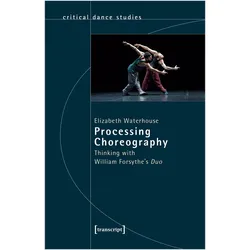
Processing Choreography, Fachbücher von Elizabeth WaterhouseAus der Perspektive der Tänzer erzählt, ist "Processing Choreography: Thinking with William Forsythe's Duo" eine Ethnografie, die die Aktivitäten der Tänzer im Rahmen von William Forsythes Duo-Projekt rekonstruiert. Das Buch ist verständlich für Leserinnen und Leser in der Tanzforschung, den Sozialwissenschaften und der Tanzpraxis geschrieben. Indem sie betrachtet, wie die Choreografie von Duo durch Praxis entstand und sich über zwei Jahrzehnte (1996-2018) veränderte, bietet Elizabeth Waterhouse ein nuanciertes Bild kreativer Zusammenarbeit und institutionalisierten Prozessen. Sie präsentiert eine überzeugende Vision von Choreografie als einem Nexus aus Menschen, im/materiellen Praktiken, Kontexten und Beziehungen. Als ehemalige Forsythe-Tänzerin selbst liefert die Autorin neuartige Einblicke in diese choreografische Gemeinschaft.42,51 €*Versand: 0,00 €Sichere Weiterleitung zum Anbieter
-
Microsoft Word 2016Mit Microsoft Word 2016 hat der Klassiker eine weitere Überarbeitung erfahren und ist um einige neue Features erweitert worden. Die Bedienung ist dabei nach wie vor benutzerorientiert und einfach geblieben. Sie werden sich schnell im Programm zurechtfinden, egal ob Sie einfach nur einen Text schreiben, Serienbriefe drucken oder Einladungen entwerfen möchten. Mit dem breiten Funktionsumfang von Word 2016 finden Sie immer die passenden Anwendungen, um Ihre Ideen in die Tat umzusetzen. Dabei unterstützen Sie die vielen mitgelieferten Vorlagen. Der Spitzenreiter in puncto Textverarbeitung ist seit jeher Microsoft Word – und Word 2016 setzt diese Reihe mit einer dauerhaft nutzbaren Lizenz ohne laufende Kosten fort. Wer Word 2016 kaufen möchte, bekommt damit eine vollwertige Textverarbeitung für Briefe, Berichte, Bewerbungen und Verträge – unabhängig von Internetverbindung und Abomodell. Neuerungen in Microsoft Word 2016 Integrierter Assistent: Im Feld „Was möchten Sie tun“ können Sie Suchbegriffe eingeben und bekommen passende Hilfethemen angezeigt. So finden Sie sich schneller im Programm zurecht und müssen nicht durch die Menüs klicken um die richtige Funktion zu finden. Verbesserte Team-Arbeit: Laden Sie Freunde und Kollegen dazu ein Dokumente gemeinsam zu bearbeiten. Dazu reicht ein kostenloses Microsoft Konto vollkommen aus. Die Datei kann ganz bequem mit der „Word Web App“ bearbeitet werden. Die Freigabe erfolgt sofort im Dokument über eine neue Schaltfläche. Die Bearbeitungen verfolgen Sie in Echtzeit. I ntelligente Suche: Word 2016 bietet die Möglichkeit direkt aus einem Dokument heraus im Internet nach Informationen zu suchen ohne dabei den Umweg über einen Browser zu gehen. So haben Sie beispielsweise Informationen aus Wikipedia direkt im Dokument parat. Neuer Look für die Benutzeroberfläche Microsoft Word 2016 hat einige neue Farben für die Benutzeroberfläche im Gepäck und orientiert sich von Design her an Windows 10. Zudem ist es nun möglich Formeln oder Ähnliches auf dem Touchpad zu zeichnen. Word 2016 erkennt diese automatisch und übernimmt sie. Die Ausrichtung auf Touch-Geräte und die Cloud-Funktionen von Office machen Sie unglaublich flexibel in Ihrer Arbeit. Nehmen Sie Ihre Projekte mit Microsoft Word 2016 einfach überall mit hin und lassen Sie Ihrer Kreativität freien Lauf. Für wen sich Word 2016 eignet Word 2016 passt vor allem dort, wo eine bestimmte Programmgeneration gebraucht wird und nicht zwingend die neueste: an bestehenden Arbeitsplätzen mit Office 2016, auf älteren Rechnern, auf denen aktuelle Versionen träge laufen, und überall dort, wo gewachsene Vorlagen oder Makros unverändert weiterlaufen sollen. Auch wer bewusst keine Abokosten möchte, ist mit einer Dauerlizenz gut bedient. Zu beachten ist der Supportstatus: Microsoft hat den erweiterten Support für Office 2016 am 14. Oktober 2025 beendet. Die Programme bleiben uneingeschränkt funktionsfähig und lassen sich weiterhin installieren und aktivieren, erhalten aber keine Sicherheitsupdates mehr. Für Arbeitsplätze mit ständigem Internetzugang oder regelmäßigem Dokumentenaustausch mit Externen ist deshalb eine aktuellere Version die sichere Variante. Nur Word 2016 oder mehr? Word 2016 ist eine reine Textverarbeitung – Excel, PowerPoint und Outlook sind nicht enthalten. Wer damit ebenfalls arbeitet, fährt in der Regel günstiger mit einem der Office Pakete : In Office 2016 Professional Plus etwa sind Word, Excel, PowerPoint, Outlook und weitere Programme derselben Generation zusammen lizenziert. Und für alle, die flexibel auf mehreren Geräten arbeiten und laufend neue Funktionen erhalten möchten, ist Microsoft (Office) 365 die naheliegendere Wahl. Systemanforderungen Prozessor: 1 Gigahertz (GHz) oder schneller x86-bit oder x64-bit Prozessor mit SSE2 Befehlssatz Arbeitsspeicher : 2 GB RAM Festplattenspeicher : 3,0 GB verfügbarer Festplattenspeicher Display : 1024 x 768 Bildschirmauflösung Grafik : Grafikbeschleunigung erfordert eine DirectX 10 Grafikkarte. Lieferumfang: Originaler Lizenzschlüssel für die online Aktivierung für Microsoft Word 2016 Vollversion Verifizierter Downloadlink um die Software schnell & sicher zu beziehen. Rechnung auf Ihren Namen inkl. MwSt. Anleitung für die einfache Installation. Hinweis: Dieses Angebot beinhaltet keinen Produkt-Key Aufkleber (COA-Label). Dieses Angebot richtet sich an Privat sowie Unternehmen, Geschäftskunden, Behörden, Organisationen, Schulen, Gemeinden und Kirchen.39,95 €*Versand: 0,00 €Sichere Weiterleitung zum Anbieter
-
Wie kann ich Rahmen in Word entfernen?
Um Rahmen in Word zu entfernen, klicken Sie auf den Rahmen, den Sie entfernen möchten. Anschließend wählen Sie die Registerkarte "Start" aus und klicken auf "Rahmen" in der Gruppe "Absatz". Dort wählen Sie "Rahmen entfernen" aus. Alternativ können Sie auch mit der rechten Maustaste auf den Rahmen klicken und "Rahmen löschen" wählen. Eine weitere Möglichkeit ist es, den Rahmen zu markieren und die Entf-Taste auf Ihrer Tastatur zu drücken. **
-
Wie erstelle ich in Word einen Rahmen?
Um in Word einen Rahmen zu erstellen, klicke auf die Registerkarte "Einfügen" und dann auf "Formen". Wähle die gewünschte Rahmenform aus, z.B. ein Rechteck oder eine Linie. Ziehe die Maus über das Dokument, um die Größe und Position des Rahmens festzulegen. Du kannst auch die Rahmenfarbe und -dicke anpassen, indem du auf den Rahmen klickst und dann auf "Rahmen formatieren" gehst. Zum Schluss kannst du noch den Text oder das Bild innerhalb des Rahmens einfügen. **
-
Wie mache ich einen Rahmen in Word?
Um einen Rahmen in Word zu erstellen, klicken Sie auf die Registerkarte "Einfügen" und wählen Sie dann "Rahmen" aus. Dort können Sie aus verschiedenen vorgefertigten Rahmenstilen wählen oder einen benutzerdefinierten Rahmen erstellen. Sie können auch die Größe, Farbe und Linienstil des Rahmens anpassen. Nachdem Sie Ihren Rahmen erstellt haben, können Sie ihn um Text, Bilder oder andere Elemente platzieren. **
-
Wie entferne ich diesen Rahmen in Word?
Um den Rahmen in Word zu entfernen, markiere den Text oder das Objekt, bei dem der Rahmen entfernt werden soll. Klicke dann auf die Registerkarte "Start" und wähle die Option "Rahmen" aus. Wähle im Dropdown-Menü "Kein Rahmen" aus, um den Rahmen zu entfernen. **
* Alle Preise verstehen sich inklusive der gesetzlichen Mehrwertsteuer und ggf. zuzüglich Versandkosten. Die Angebotsinformationen basieren auf den Angaben des jeweiligen Shops und werden über automatisierte Prozesse aktualisiert. Eine Aktualisierung in Echtzeit findet nicht statt, so dass es im Einzelfall zu Abweichungen kommen kann. ** Hinweis: Teile dieses Inhalts wurden von KI erstellt.